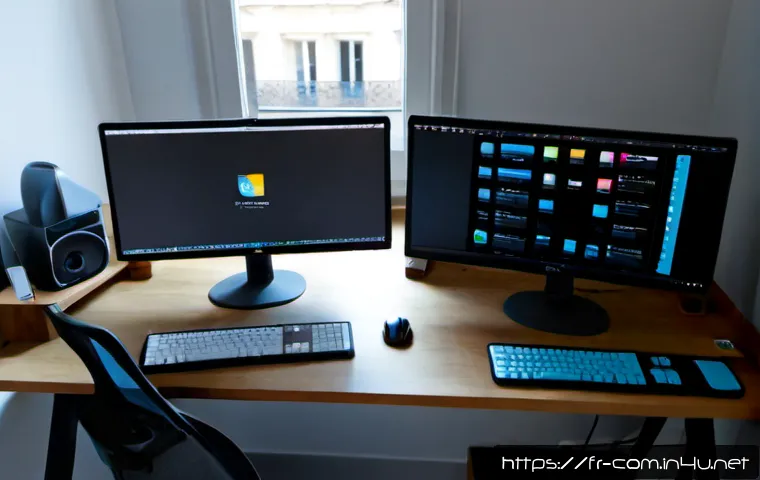
Pour utiliser deux écrans, vérifiez d’abord les ports vidéo et la compatibilité de votre ordinateur, puis branchez les moniteurs et réglez l’affichage étendu.
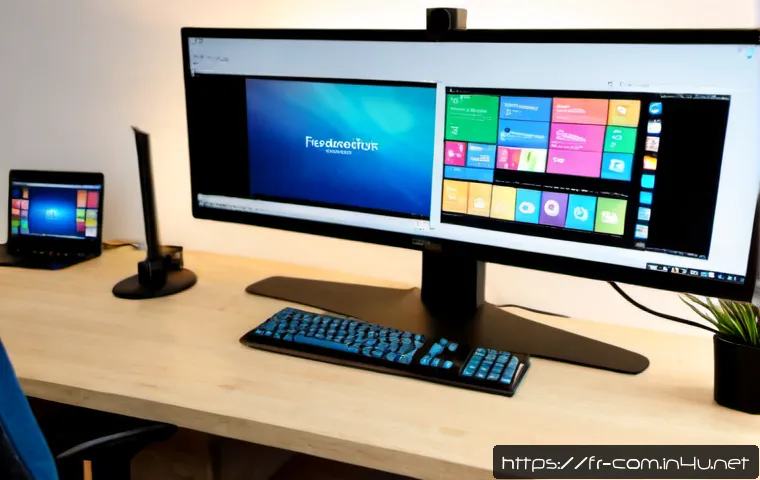
Découvrez les erreurs fréquentes et le matériel utile.
Configurer deux écrans consiste d’abord à vérifier les ports vidéo de l’ordinateur et du ou des moniteurs, puis à sélectionner le mode Étendre
dans les réglages d’affichage. Un câble direct est souvent suffisant ; un adaptateur ou une station d’accueil USB-C devient utile lorsque les connecteurs manquent ou que plusieurs périphériques doivent être raccordés.
Le bon équipement dépend moins du prix que de la compatibilité réelle entre les ports, les câbles, la carte graphique et les écrans. Pour le télétravail, un second moniteur facilite la visioconférence, les tableurs et la gestion de plusieurs fenêtres.
Avant de comparer un écran externe, un adaptateur HDMI ou un dock, vérifiez toujours les caractéristiques de votre ordinateur. Certains PC portables limitent le nombre d’écrans externes pris en charge.
En un coup d’œil
- Pour travailler sur deux espaces distincts, choisissez le mode Étendre, et non la duplication.
- Une connexion HDMI ou DisplayPort directe est la solution la plus simple si les ports correspondent.
- Avant d’acheter un adaptateur ou une station d’accueil USB-C, contrôlez la compatibilité vidéo, la résolution et la fréquence prises en charge.
| Solution | À privilégier si… | Confort | Point à vérifier |
|---|---|---|---|
| Câble HDMI ou DisplayPort direct | L’ordinateur et l’écran disposent de ports compatibles | Simple et peu encombrant | Entrées et sorties disponibles, qualité du câble |
| Adaptateur vidéo | Les connecteurs de l’ordinateur et du moniteur sont différents | Pratique pour un besoin ponctuel | Compatibilité du signal, adaptateur actif si nécessaire |
| Station d’accueil USB-C ou Thunderbolt | Vous raccordez aussi clavier, souris, réseau ou alimentation | Poste de travail plus organisé | Limites de résolution, fréquence et nombre d’écrans |
Mettre en place un second écran : la réponse rapide
Le principe est simple : reliez le moniteur, allumez-le, puis ouvrez les réglages d’affichage du système. Sélectionnez ensuite Étendre ces affichages afin que chaque écran devienne une zone de travail distincte. C’est ce mode qui permet, par exemple, de garder une réunion vidéo sur un écran et un document sur l’autre.
Vérifier les sorties vidéo de l’ordinateur et les entrées du moniteur
Commencez par identifier les ports présents sur votre ordinateur : HDMI, DisplayPort, USB-C compatible vidéo ou Thunderbolt selon les appareils. Regardez ensuite les entrées disponibles sur le moniteur. Un port USB-C n’envoie pas automatiquement un signal vidéo : cette fonction doit être confirmée dans les caractéristiques de l’ordinateur.
Choisir le mode « Étendre » plutôt que dupliquer l’affichage
Le mode Dupliquer affiche la même image partout. Il convient à une présentation, mais ne crée pas un véritable espace supplémentaire. Le mode Étendre permet de déplacer fenêtres, onglets et applications d’un écran à l’autre, ce qui est généralement plus adapté à la bureautique et au télétravail.
Régler l’ordre, la définition et l’écran principal
Dans les réglages, placez les écrans virtuels dans le même ordre que sur votre bureau : écran de gauche, écran central ou écran de droite. Définissez aussi l’écran principal si vous souhaitez y afficher la barre des tâches, les notifications ou les applications au démarrage. Utilisez de préférence la définition adaptée à chaque écran ; une définition inappropriée peut rendre l’image moins confortable.
Câble direct, adaptateur ou station d’accueil : quelle solution choisir ?
Le meilleur choix est celui qui ajoute le moins de contraintes à votre installation. Si un câble relie directement l’ordinateur au moniteur, il reste souvent la solution la plus claire. Lorsque les ports ne correspondent pas, un adaptateur vidéo peut suffire. Pour un poste fixe avec plusieurs accessoires, une station d’accueil peut apporter davantage de confort.
Connexion HDMI ou DisplayPort : le choix le plus simple
Un câble HDMI ou DisplayPort direct évite de multiplier les intermédiaires. Cette option convient particulièrement à un écran externe unique lorsque l’ordinateur possède déjà la bonne sortie vidéo. Vérifiez néanmoins que le câble, le port et l’écran prennent en charge la résolution et la fréquence souhaitées.
USB-C vidéo et Thunderbolt : ce qu’il faut confirmer avant l’achat
L’USB-C décrit la forme du connecteur, pas nécessairement ses fonctions. Avant de choisir un adaptateur HDMI USB-C, un écran USB-C ou un dock, vérifiez que le port de l’ordinateur transmet bien la vidéo. Pour Thunderbolt également, consultez les spécifications de l’ordinateur et de la station d’accueil : le nombre d’écrans pris en charge varie selon la configuration.
Quand une station d’accueil devient rentable pour un poste de travail
Une station d’accueil USB-C ou Thunderbolt devient cohérente lorsque vous branchez régulièrement deux moniteurs, une alimentation, un clavier, une souris et d’autres périphériques. Elle peut simplifier le branchement quotidien avec un seul câble vers l’ordinateur. Son intérêt dépend toutefois de ses limites vidéo réelles : résolution, fréquence, ports disponibles et compatibilité avec votre machine.
Configurer l’affichage sur Windows, macOS et Linux
Windows, macOS et la plupart des distributions Linux disposent d’outils natifs pour détecter, organiser et orienter plusieurs écrans. Les intitulés changent légèrement selon le système, mais la logique reste similaire : détecter l’écran, choisir le mode étendu, positionner les moniteurs et ajuster l’affichage.
Détecter un écran qui ne s’affiche pas
Si le second moniteur n’apparaît pas, vérifiez d’abord qu’il est allumé et que la bonne source d’entrée est sélectionnée. Rebranchez le câble, essayez un autre port si possible, puis utilisez la fonction de détection dans les réglages d’affichage. Une mise à jour système ou un pilote peut parfois être nécessaire, sans que cela puisse être présumé pour chaque appareil.
Ajuster la mise à l’échelle pour éviter un texte trop petit ou flou
Deux écrans peuvent avoir des tailles et des définitions différentes. Ajustez la mise à l’échelle écran par écran pour conserver un texte lisible. Si l’affichage paraît flou, vérifiez aussi que la définition sélectionnée correspond bien aux capacités du moniteur.
Définir la fréquence et l’orientation adaptées
La fréquence disponible dépend de l’ensemble de la chaîne : carte graphique, ports, câbles et moniteur. Sélectionnez une option proposée par le système et compatible avec l’écran. Vous pouvez également passer un moniteur en orientation verticale pour lire des documents, du code ou de longs tableaux, à condition d’adapter sa position physique.
Éviter les problèmes fréquents avec deux moniteurs

La plupart des problèmes viennent d’une incompatibilité entre ports, câble, adaptateur ou réglages. Procédez par étapes : testez l’écran, le câble et le port séparément avant de conclure qu’un équipement est défaillant.
Écran noir, absence de signal ou écran non détecté
Un écran noir peut indiquer que la source sélectionnée sur le moniteur n’est pas la bonne, qu’un câble est mal raccordé ou que le signal n’est pas transmis par le port choisi. Vérifiez l’alimentation de l’écran et testez, si possible, un autre câble ou un autre écran. Dans le cas d’un PC portable, confirmez aussi ses limites concernant les écrans externes.
Résolution limitée ou fréquence insuffisante
Une résolution ou une fréquence plus basse que prévu ne signifie pas forcément que le moniteur est en cause. Un câble, un adaptateur ou une station d’accueil peut imposer ses propres limites. Consultez les caractéristiques de tous les éléments avant de remplacer un matériel au hasard.
Mauvais câble, adaptateur non compatible ou alimentation insuffisante
Un adaptateur n’est pas toujours interchangeable avec un autre, notamment lorsque le sens du signal ou un traitement actif est requis. Pour une station d’accueil, assurez-vous aussi que son alimentation convient à l’usage prévu. Une installation stable repose sur des accessoires compatibles, pas seulement sur des connecteurs qui se ressemblent.
Deux écrans selon votre usage : télétravail, bureautique ou création
Le choix d’un deuxième écran dépend de vos tâches quotidiennes, de votre espace de bureau et de la manière dont vous transportez votre ordinateur. Inutile de viser un équipement complexe si votre besoin se limite à afficher deux documents à la fois.
Poste de bureautique et visioconférence
Pour les e-mails, traitements de texte et appels vidéo, un second écran améliore surtout l’organisation. Gardez la réunion sur un moniteur et vos notes sur l’autre. Privilégiez une installation ergonomique, avec un support stable, une taille confortable et une connectique facile à utiliser.
Tableurs, gestion de projet et outils professionnels en ligne
Les tableurs, tableaux de bord et plateformes de gestion bénéficient particulièrement de l’affichage étendu. Vous pouvez consulter des données d’un côté et saisir ou comparer des informations de l’autre. Pour ce type de poste, une station d’accueil peut être pratique si plusieurs périphériques sont connectés chaque jour.
Photo, vidéo et usages demandant une meilleure fidélité d’image
Pour la création visuelle, la taille, la définition et la fidélité de l’image prennent davantage d’importance. Vérifiez aussi les possibilités de réglage de l’écran et la compatibilité de la connexion choisie. Les exigences de résolution et de fréquence doivent être cohérentes avec celles de l’ordinateur, du câble et du moniteur.
Critères de choix et comparaison finale avant de s’équiper
Avant de commander, comparez les ports disponibles, le nombre d’écrans externes accepté, la résolution souhaitée, la fréquence d’affichage et votre usage réel. Vérifiez également l’espace sur le bureau, l’ergonomie du pied et la nécessité de raccorder d’autres périphériques. Un câble direct suffit souvent pour un écran ; un adaptateur répond à un problème de connectique ; un dock USB-C ou Thunderbolt est plus pertinent pour un poste fixe complet. Vérifiez les ports et la résolution dans les caractéristiques détaillées avant de comparer les modèles.
Conclusion
Un double écran bien configuré repose d’abord sur la compatibilité, puis sur les réglages d’affichage. Le mode étendu offre le gain de confort le plus concret pour le télétravail et les tâches multitâches. Prenez le temps d’identifier les ports de votre ordinateur avant de choisir un écran externe, un adaptateur HDMI ou une station d’accueil. Cette vérification évite des achats inutiles et des limitations inattendues.
Informations utiles à connaître
1. Un connecteur USB-C peut servir à la charge ou aux données sans transmettre de vidéo.
2. La qualité d’affichage dépend de l’ensemble ordinateur, port, câble, adaptateur et moniteur.
3. Le placement virtuel des écrans dans les réglages doit correspondre à leur position sur le bureau.
4. Une station d’accueil facilite les branchements, mais ne supprime pas les limites de compatibilité.
Points importants à retenir
Le nombre d’écrans externes, la définition maximale, la fréquence disponible et la nécessité d’un pilote dépendent du modèle précis d’ordinateur et des accessoires utilisés. Consultez les caractéristiques du PC portable, de la carte graphique, du moniteur, de l’adaptateur ou du dock avant toute commande. Ne supposez pas qu’un port USB-C ou qu’un câble disposant du bon connecteur assure automatiquement la compatibilité vidéo attendue.
Questions fréquentes
Q1. Peut-on brancher deux écrans sur un ordinateur portable avec un seul port USB-C ?
R1. Cela dépend de la compatibilité vidéo du port USB-C, des capacités de l’ordinateur et de la solution utilisée. Une station d’accueil ou un adaptateur compatible peut être nécessaire, mais il faut confirmer le nombre d’écrans externes pris en charge par votre modèle.
Q2. Faut-il acheter une station d’accueil pour utiliser deux moniteurs en télétravail ?
R2. Pas forcément. Si votre ordinateur possède les sorties vidéo adaptées, des câbles directs peuvent suffire. Une station d’accueil devient surtout intéressante si vous souhaitez aussi connecter facilement alimentation, clavier, souris, réseau et plusieurs périphériques.
Q3. Pourquoi mon deuxième écran est-il détecté mais reste noir ?
R3. Vérifiez la source sélectionnée sur le moniteur, le câble, le port utilisé et les paramètres de résolution ou de fréquence. Un adaptateur non compatible, une limite de la station d’accueil ou une incompatibilité du signal vidéo peuvent également expliquer ce comportement.